> For the complete documentation index, see [llms.txt](https://docs.allforclimate.earth/llms.txt). Markdown versions of documentation pages are available by appending `.md` to page URLs; this page is available as [Markdown](https://docs.allforclimate.earth/all-for-climate/de/donations.md).
# Wie man spendet
Spenden zur Unterstützung des Kollektivs All For Climate (der Arbeitsgruppe, die den fiscal host verwaltet [opencollective.com/allforclimate](https://opencollective.com/allforclimate)), oder an [eines der Kollektive](mailto:undefined), kann auf vier Arten erfolgen:
* Banküberweisung
* Wise-Überweisung
* Kreditkarte
* PayPal
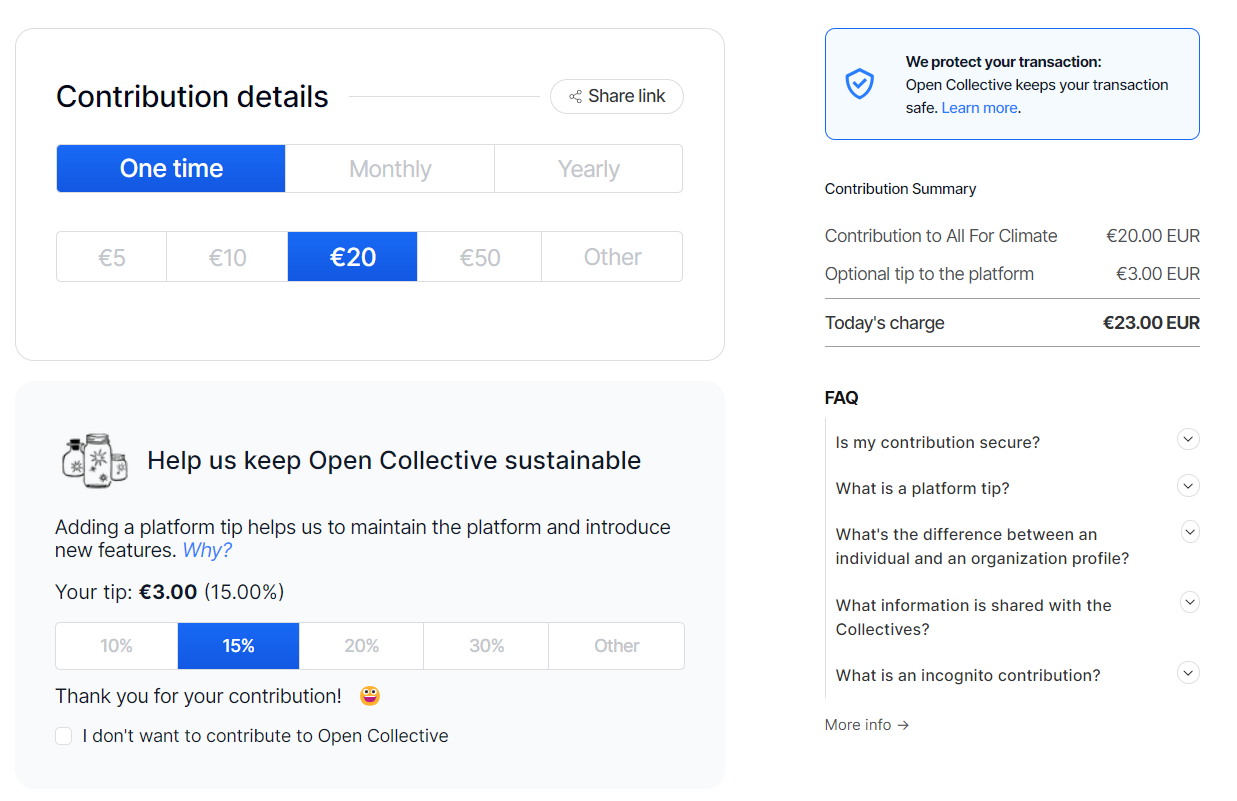
Das Verfahren beginnt immer auf die gleiche Weise. Klicken Sie auf den Spenden-Button und wählen Sie den Betrag, den Sie spenden möchten. Erstellen Sie ein Konto, spenden Sie inkognito oder als Gast. Wählen Sie Ihre Zahlungsmethode und folgen Sie den Schritten.

****
## **Per Banküberweisung**
Wenn Sie sich für eine Spende per Banküberweisung entscheiden, erhalten Sie am Ende des Spendenprozesses weitere Anweisungen per E-Mail. Bitte beachten Sie, dass Ihre Spende erst abgeschlossen ist, sobald die Banküberweisung ausgeführt wurde.
Achten Sie auf eine E-Mail mit dem Betreff **„HANDLUNG ERFORDERLICH“** für Anweisungen zum weiteren Vorgehen.
Da Banküberweisungen manuell bearbeitet werden, ist dies neben WISE eine der günstigsten Möglichkeiten zu spenden, da der Zahlungsanbieter keine Bearbeitungsgebühren erhebt.
**Beispiel für die Anweisungs-E-Mail:**

****
**Verwendungszweck/Kommunikation bei der Banküberweisung**: Bitte verwenden Sie die OrderId-Nummer (= Transaktionsnummer), die Sie in dieser Anweisungs-E-Mail erhalten. So können wir Ihre Spende zuordnen und dem richtigen, von AllForClimate gehosteten Kollektiv zuweisen.
All For Climate ASBL \
10 Cantersteen 1000 Brüssel \
Belgien
Kontoinhaber: All For Climate ASBL\
IBAN: BE54 8918 7411 4597\
Bank: VDK\
SWIFT: VDSPBE91
## **Per Wise**
Dies ist eine halbautomatische Zahlungsmethode. Nach dem Klick auf „Beitragen“ erhalten Unterstützer\*innen eine E-Mail mit Anweisungen und können entweder:
* auf einen direkten Link klicken, um über WISE zu spenden, oder
* eine manuelle Banküberweisung über WISE vornehmen
**Über WISE:** WISE ist eine Online-Multiwährungsbank mit Sitz in Belgien.
## **Per Kreditkarte**
****Gehen Sie direkt zu einem der Kollektive, die Sie gerne unterstützen würden, auf . Sie können Ihre Kreditkartendaten eingeben. Hinweis: Es fällt eine Gebühr für Kreditkartenzahlungen an (siehe [Stripe](https://stripe.com/pricing)).
## **Per PayPal**
Gehen Sie direkt zu einem der Kollektive, die Sie gerne unterstützen würden, auf . Wählen Sie PayPal als Zahlungsmethode und folgen Sie den Schritten. Es gelten die üblichen PayPal-Transaktionsgebühren.
## **PLATTFORM-TRINKGELDER?**
Bei jeder Spende gibt es standardmäßig ein optionales Trinkgeld von 15 % für die Plattform, die wir für unsere Fiscal-Hosting-Aktivitäten nutzen. Diese Plattform heißt Open Collective. Weitere Informationen finden Sie auf [Open Collective hier.](https://opencollective.com) Bitte beachten Sie, dass dieses Trinkgeld optional ist. Um es zu entfernen, müssen Sie „bearbeiten“ und „Ich möchte nichts beitragen“ auswählen.
---
# Agent Instructions
This documentation is published with GitBook. GitBook is the documentation platform designed so that both humans and AI agents can read, navigate, and reason over technical content effectively. Learn more at gitbook.com.
## Querying This Documentation
If you need additional information that is not directly available in this page, you can query the documentation by asking a question.
Perform an HTTP GET request on the following URL with the `ask` and `goal` query parameters:
```
GET https://docs.allforclimate.earth/all-for-climate/de/donations.md?ask=&goal=
```
`ask` is the immediate question: it should be specific, self-contained, and written in natural language.
`goal` is what the user is ultimately trying to achieve, the reason they need the answer. Sharing it helps GitBook give you a better, more relevant answer. A goal is most helpful when it describes the outcome the user wants rather than restating the question. For example, with `ask=how do I create an API token`, a goal like `automate deployments from our CI pipeline` lets GitBook tailor the answer to that use case.
The response will contain a direct answer to the question and relevant excerpts and sources from the documentation.
Use this mechanism when the answer is not explicitly present in the current page, you need clarification or additional context, or you want to retrieve related documentation sections.